


 
|
|
 |
ARCHLine.XP
Vodič za učenje
|
>
CAD AEC >
ARCHLine.XP >
Vodič za učenje |
Fotogrametrija
Fotogrametrija omogućava projektantu da transformira fotografiju (koja je perspektivni prikaz) u frontalnu sliku u stvarnome mjerilu.
Bez fotogrametrije, za izmjere i crtanje pročelja zgrade, freske ili drugih arhitektonskih elemenata trebalo bi mnogo više vremena i to bi bio skupocjeni zadatak u arhitekturi.
Fotografija je korištena za izmjeru objekata za dokumentaciju (zgrade).
Fotografija uvijek sadržava perspektivu, iako imamo fotografiju prikazanu s prednje strane zgrade.
Kao referentni dokument možete upotrijebiti fotografiju ili sliku s digitalne kamere.
U nekim slučajevima morate skenirati fotografiju da bi kreirali datoteku slikovnih podataka.
Ekstenzija datoteke može biti .jpg, .bmp, ili .tif.
S perspektivnom kalibracijom alat za fotogrametriju ARCHLine.XP ima mogućnost da napravi proporcionalnu fotografiju, tako da kasnije možete raditi sa slikom.
Na ovaj način, uz pomoć fotografija, izmjerenim vrijednostima i alatom za fotogrametriju možete rekonstruirati oštećene zgrade, dijelove zgrada ili druge objekte za koje nisu dostupni planovi ili crteži.
Perspektivna kalibracija
S perspektivnom kalibracijom možete proporcionalno predstaviti točke plana zgrade koje su prikazane na fotografiji u Descartesovom koordinatnom sustavu.
Na ovaj način možete definirati kompleksnu transformaciju.
- Definirajte horizontalnu i vertikalnu udaljenost i
- barem dva horizontalna i dva vertikalna smjera
Program transformira i originalne fotografije u proporcionalne nacrtne prikaze (frontalni prikaz), prikazan sa sivim sjenama.
Predlažemo da namjestite udaljenost na istome planu.
Crtanjem kontura na frontalnom prikazu, možete kreirati frontal view plan (frontalni prikaz plana) s arhitektonskom točnošću.
Pronađite bridove (Find edges)
Program podržava naredbu Find edges (Pronađite bridove).
Ova metoda se naročito koristi kada je potrebna brza izmjera,
kod kompleksnih oblika, dekoracija ili kamenih fasada na frontalnom prikazu.
Metoda Find edges (Pronađi bridove) znači da program prepoznaje bridove
objekta prikazane na fotografiji prepoznavajući sive boje sjena.
Tako da ovom metodom možete demonstrirati frontalni izgled zgrade.
Naravno, metoda Find edges ne može zamijeniti crtanje frontalnog prikaza plana, ali ga može dopuniti.
Modul terena
Možete kreirati teren na više načina: pomoću točaka, slojnica, ili importiranjem podataka iz datoteka.
Možete završiti model terena sa platoom, cestom, možete umetnuti volumetrički model zgrade ili projektiranu zgradu.
ARCHLine.XPR izračunava automatski volumen potrebnih terenskih radova.
Generirajte opet 3D model terena po kreacijama i modifikacijama.
Kreirajte jednostavan teren:
| Učitajte odgovarajući plan s konturnim linijama: |
| |
 |
 |
Kalibrirajte"veresegyhaz2.jpg" sliku metodom opisanom u poglavlju 3.3. Sada ćemo kreirati teren pomoću nje. |
 |
Dimenzije:
1.-2. presjek: 19.71m
2.-3. presjek: 42.93m
3.-4. presjek: 20.00m
|
|
| Nacrtajte teren s konturnim linijama: |
| |
 |
Započnite
teren naredbom Create by points (Kreiraj pomoću točki). U naredbenoj traci izaberite MENU ključnu riječ, zatim naredbu Spline. |
 |
Iscrtajte ponovo prvu konturnu liniju, tada kliknite desnim klikom. Upišite vrijednost visine. |
 |
U aktualnom primjeru dovoljno je ponovo iscrtati glavne konturne linije (u donjoj listi obrubljene 3., 7. i 11. konturne linije). |
| |
| Visina konturnih linija (od dolje prema gore na slici): |
| |
 |
|
| Prezentacija terena: |
| |
 |
Isključite ili izbrišite pozadinsku sliku |
 |
Desnom tipkom miša kliknite na konturnu liniju terena i izaberite naredbu "Show in 3D" (Prikaži u 3D). |

|
| Dodajte plato na teren: |
| |
 |
Izaberite naredbu Plateau (Plato) Add (Dodaj) i označite teren. |
 |
U ikoni koja se pojavi izaberite opciju " Rectangle" (Pravokutnik) i nacrtajte u centru terena 11 m širok i 14 m visok pravokutnik. |
 |
U prozor koji se pojavi upišite visinu platoa: 102 m. OK. |
 |
Odredite visinu nagiba: 45. |
| |
| Plato je gotov. Generirajte opet 3D model terena. |
|
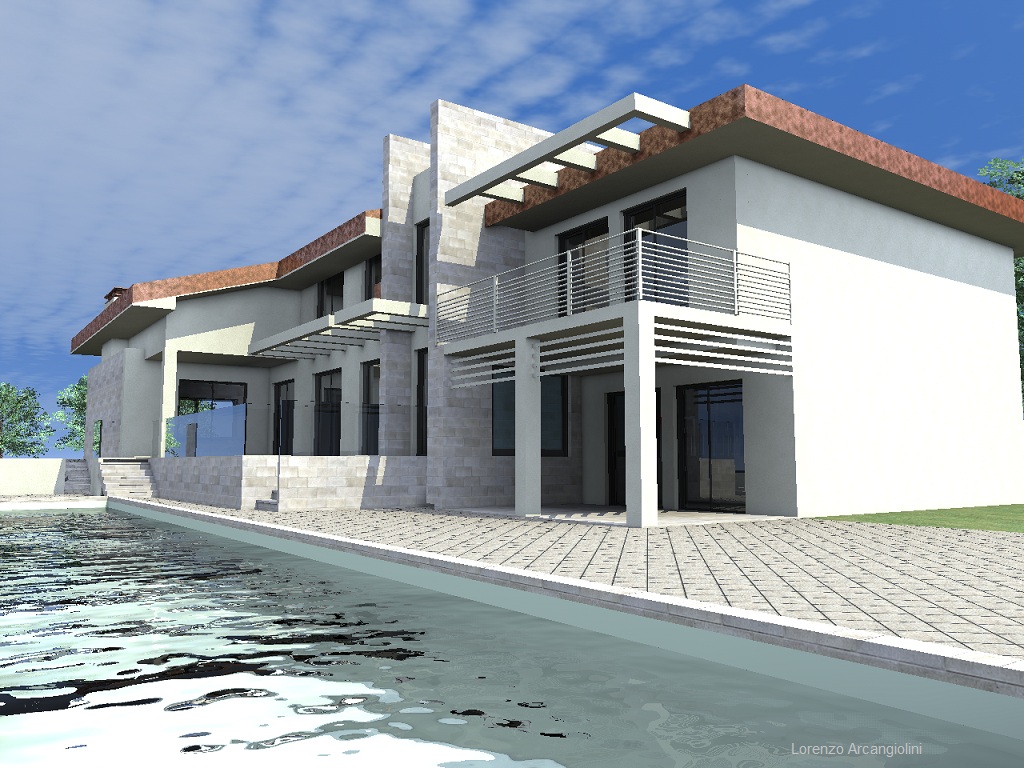
| Otvorite tlocrtni plan, kreirajte prvu polovicu vodiča za učenje i smjestite plan na teren. |
| |
 |
Izaberite opciju File menu (Izbornik datoteke) - Open Project (Otvori projekt). |
 |
Potražite projekt |
 |
Označite opciju Preview, izaberite ASC datoteku koja sadrži tlocrtni plan, tada izaberite opcije Imoprt file (Importiranje datoteke i Merge to current drawing plan (Sjedini s aktualnim planom crteža). Protisnite tipku Open (Otvori). |
 |
Kliknite Yes (Da) u slijedećem prozoru, tada izaberite opciju Place with new origin (Smjestiti s novom početnom točkom). |
 |
Postavite tlocrtni plan zgrade na plato.
U prozoru dijaloga Edit Floor Levels Setting (Dodaj postavke nivoa) postavite visinu nadmorske razine na 102 m i još jednom izgradite cijeli 3D model. |
 |
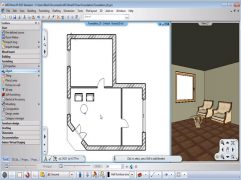
Prozor 3D prikaza
Može se kreirati proizvoljan broj prozora 3D pogleda. Nazivi se generiraju automatski.
Postoje tri tipa 3D prozora:
 |
3D OpenGL image (slika), |
 |
3D OpenGL drawing (crtež) i |
 |
3D GDI drawing (crtež). |
U izborniku Window možete odabrati novi prozor kao sliku ili crtež (vektorski).
Slika prozora se može prilagoditi vektorskom crtežu i obratno. Da bi to učinili,
kliknite desnom tipkom miša na izbornu traku prozora i odaberite zadnju naredbu: Image <-> Drawing (Slika<-> Crtež).
O čemu ovisi OpenGL ili GDI tehnologija koja se zasniva na 3D vektorskim crtežima?
To je naznačeno u dijalogu File menu - Preferences - General - OpenGL settings u opciji Create new 3D window in OpenGL mode.
Koje su razlike između navedena tri tipa prozora?
Prozor 3D OpenGL image
Oznaka na izbornoj traci: 
Koristite prozor ako se želite brzo kretati unutar modela (rotiranje, zumiranje)
ili ako je model prikazan sa skrivenim linijama, obojen ili teksturiran.
U tom slučaju je 3D prikaz skrivenih linija mnogo brži jer aplikacija može koristiti mogućnosti grafičke akceleracije hardvera.
Za to je potrebna videokartica koja podržava OpenGL tehnologiju; inače je bolje u postavkama
dijaloga mijenjati akceleracije iz hardverske u softversku što znači usporeno kretanje modela.
|
Kod ispisa sadržaja OpenGL prozora,
ishod je rasterska slika, koja može biti ograničena kvalitetom ispisa u usporedbi sa ispisom
sadržaja crteža.
|
Izaberite naredbu Window menu - New window 3D - Image (Izbornik prozora - Novi 3D prozor - Slika).
Imate više mogućnosti za prezentacije u OpenGL prozorima: aksonometrija ili pogled perspektive s ili bez sjena:
 Žičani prikaz
|
 Skrivene linije
|
 Obojen model
|
 Teksturiran model
|
Ako samo želite isprobati raditi u OpenGL prozoru, označite element, izmijenite mu materijal ili visinu.
Možete crtati i arhitektonske elemente kao zidove i ploče. Odmah možete vidjeti razliku.
Možete definirati u aksonometrijskom prikazu rotaciju centralne točke, s 3D pogledom na alatnoj traci -
novi rotacijski centar (3D View toolbar- New rotation center).
U perspektivnom prikazu centar rotacijske točke je određen s točkom prikaza (View point).
|
Pažnja: ako je sadržaj prozora IMAGE (SLIKA),
on tada nije pogodan za prikaz crteža ili kopiranje sadržaja u 2D prozor!
|
Prozor 3D drawing
Prozor 3D OpenGL drawing:
Oznaka na izbornoj traci: 
Zbog sadržaja crteža (vektorskog), prikaz modela sa skrivenim linijama,
obojenog ili teksturiranog je spor jer se generiranje modela temelji na softveru.
Međutim, zumiranje i pomicanje većih crteža je brže u odnosu na prozor GDI prikaza.
Prozor 3D GDI drawing:
Oznaka na izbornoj traci: 
Zbog sadržaja crteža (vektorskog), prikaz modela sa skrivenim linijama,
obojenog ili teksturiranog modela je spor jer se generiranje modela temelji na softveru.
Upotreba GDI prozora se preporuča ako videokartica ne podržava OpenGL tehnologiju.
Kad je završen 3D model zgrade i kad su generirani 3D presjeci i pogledi,
kopirajte sadržaj prozora u 2D tlocrtni plan, koristeći metodu opisanu u poglavlju 2.8.
|
Kopiranje na
2D prozor tlocrtnog plana bi trebalo pokrenuti samo sa prozora 3D crteža (vektorskog)!
|
Zbog toga preporučamo upotrebu prozora 3D crteža, uvijek kod OpenGL ili GDI.
Fasada
Kreirajte neke poglede
|
 |
Izaberite naredbu Window menu-New window 3D -
drawing (Izbornik prozora -Novi 3D prozor-crtež). |
 |
Kliknite desnim klikom tipke miša
na zaglavlje 3D prozora koji se pojavi, a iz izbornika koji se pojavi odaberite pogled "Right" ("Desna") strana. |
 |
Postavite prikaz sa skrivenim linijama,
obojen ili možda kao osjenčanu sliku. |
S presjecima već spomenute metode, možete lako mijenjati svoj 3D pogled u 2D crtež!
|
Pažnja: sadržaj prozora
je DRAW (CRTEŽ) i možete ga kopirati samo iz prozora 3D crteža, nije pogodan za prikaz slike!
|
Dovoljno je zadržati samo jedan prozor 3D prikaza da bi napravili različite fasade.
|
|
|
|
 |